はじめに
株式会社KYOSO ビジネスソリューション事業部の崎尾です。
近年、ソフトウェア開発の現場では「AIの活用」が急速に進んでいます。特に、開発支援ツールとしてのAIは、単なる自動化を超えて、人間の思考を補完する存在として注目されています。
私たちのチームでも、日々の開発業務の中で以下のような課題に直面してきました。
- 似たような処理の繰り返し
- ライブラリやAPIの使い方を調べる時間の多さ
- 初学者がコードの書き方に迷う場面
- チーム内でのコードスタイルのばらつき
これらの課題は、開発効率や品質に影響を与えるだけでなく、メンバーの負担や学習コストにもつながります。
そんな中で注目したのが、GitHub CopilotというAIコード補完ツールです。
OpenAIの技術をベースにGitHubが提供するこのツールは、コメントやコードの文脈を理解し、次に書くべき処理を提案してくれる、まさにAIペアプログラマーです。
「AIがコードを書くなんて本当に使えるの?」という疑問を持ちながらも、試験的に導入してみたところ、想像以上に実用的で、開発の質とスピードを両立できるツールであることが分かりました。
この記事では、GitHub Copilotの導入背景から手順、注意点、費用、導入後に遭遇したトラブルとその対策まで、実際の使用感を交えて詳しくご紹介します。
なぜCopilotなのか?
GitHub Copilotは、以下のような課題に対して実用的かつ即効性のある解決策を提供します。
- コメントからコードを生成します。
- 関数の続きを予測して提案します。
- よく使う処理を自動補完します。
- 初学者にも分かりやすいコード例を提示します。
特に、ReactやNode.jsなどの定型処理が多いJavaScript開発では、開発初速の向上に大きく貢献します。
また、チーム内でのコードスタイルの統一にも役立ち、レビューや教育の負担軽減にもつながります。
導入手順(所要時間:約5分)
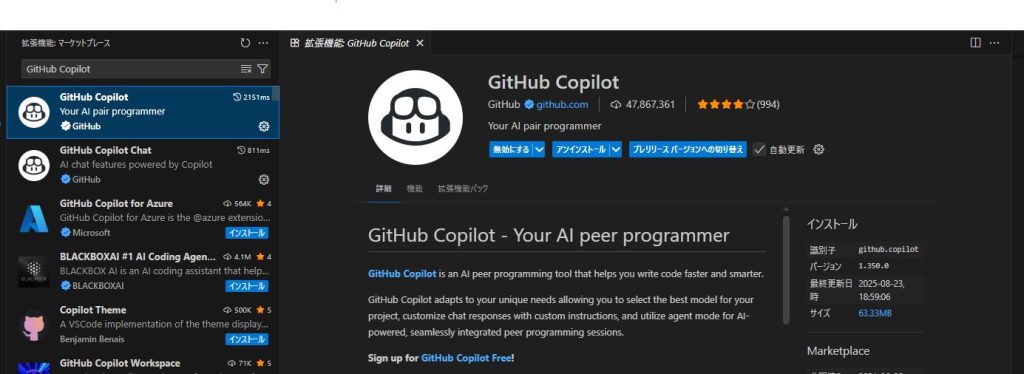
1.VSCodeで拡張機能をインストール
VSCodeを開き、左側の拡張機能アイコンをクリック。
「GitHub Copilot」と検索し、表示された拡張機能をインストールします。
2.ブラウザが自動的に開く
拡張機能のインストール後、GitHubの認証ページが自動的に表示されます。
3.GitHubアカウントでログイン
GitHubのログイン画面が表示されるので、アカウント情報を入力してログインします。
※2段階認証を設定している場合は、認証コードの入力が必要です。
4.利用規約の確認と同意
ログイン後、GitHub Copilotの利用規約が表示されます。
内容を確認し、「同意する(Accept)」をクリックします。
GitHub Copilotの料金体系
Copilotは、利用者の規模や目的に応じて複数のプランが用意されています。
| プラン名 | 月額料金 | 主な対象 | 主な機能 |
| Free | 無料 | 学生・教員・OSS貢献者 | 基本的なコード補完(限定機能) |
| Pro | $10(約1,500円) | 個人開発者 | GPT-4 Turbo対応、Copilot Chat、商用利用可 |
| Business | $19(約2,900円)/ユーザー | チーム・企業 | SSO、監査ログ、ポリシー管理、チーム運用向け |
※年額契約では割引があります。Proプランは$100/年で約2か月分お得です。
費用対効果の考え方
- コードレビュー時間の削減
- バグ発生率の低下
- 初学者の育成支援
- チーム内のコードスタイル統一
これらの効果を考慮すると、月額1,500円〜2,900円で得られる価値は非常に高いと感じています。
GitHub Copilot利用時の情報流出防止ガイド
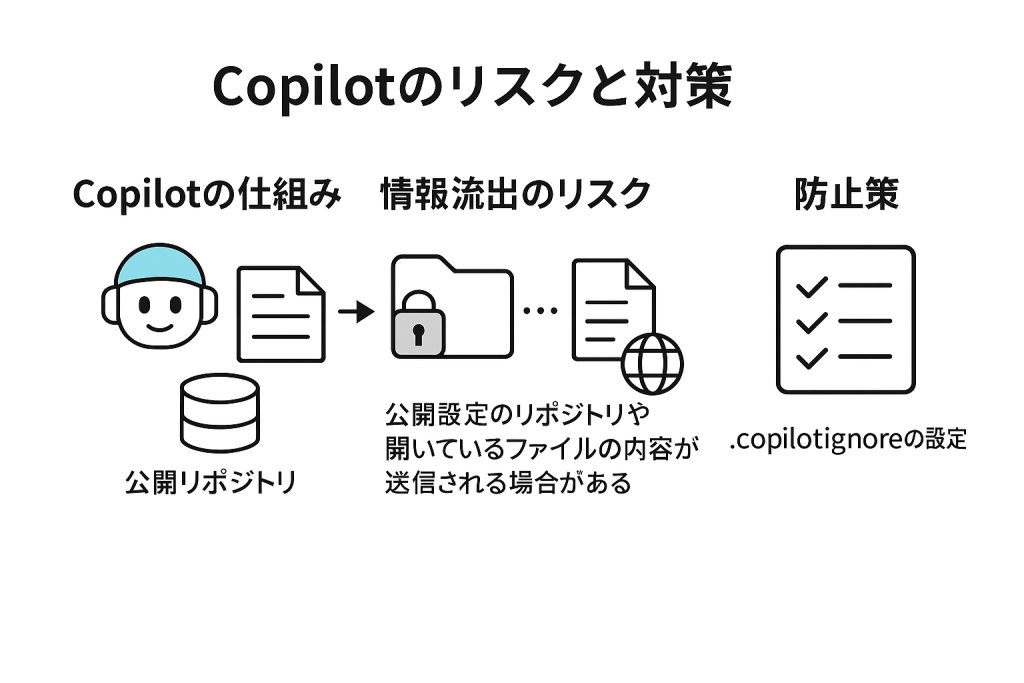
Copilotの仕組みを理解する
- GitHub Copilotは公開リポジトリを学習したAIモデルを使ってコード提案を行います。
- 非公開リポジトリの内容が勝手に学習されることはありません。
ただし、Copilotを利用する際には、開いているファイルの内容や利用状況がGitHubに送信される場合があります。これは、提案精度を高めるための仕組みであり、設定によって送信を制御できます。このため、機密情報を含むファイルを開いたままCopilot Chatを利用する場合や、データ収集オプションをオンにしている場合は、情報流出のリスクが発生します。
なぜ情報流出のリスクがあるの?
Copilot自体は安全ですが、次のようなケースでリスクが発生します。
- リポジトリを誤ってPublicに設定します。
→ 機密情報が誰でも閲覧可能になります。 - Copilot Chatで機密ファイルを開いたまま利用します。
→ ファイル内容が文脈として送信される可能性があります。 - データ収集オプションをオンに設定します。
→ コードスニペットや利用状況がGitHubに送信される場合があります。
防止策
- リポジトリは必ずPrivate設定にします。
- GitHubのプライバシー設定でデータ収集を無効化します。
- .copilotignoreで機密ファイルを補完対象から除外します。
- Copilot Chat利用時は機密ファイルを閉じます。
- 提案コードは出典・ライセンスを確認します。
データ収集を無効化する手順
手順:
- GitHubの設定ページ にアクセスします。
- 「データ収集を許可する」というオプションが表示されている場合は、チェックを外して無効化します。
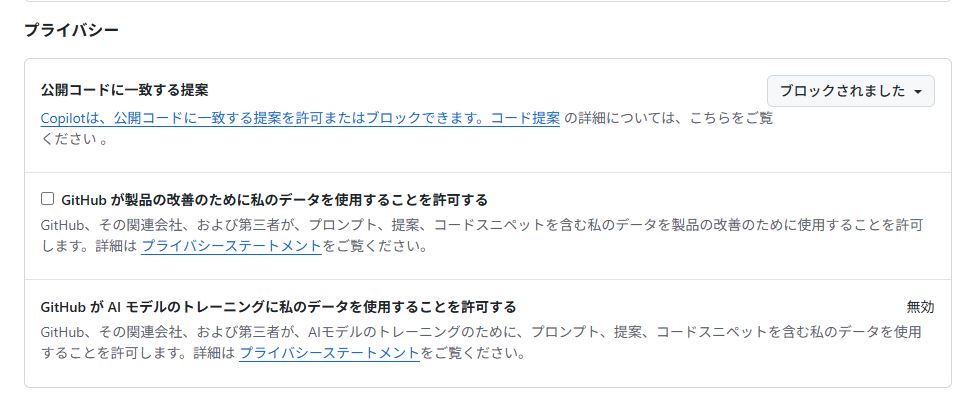
ポイント
- この設定をオフにしても、Copilotの提案精度には影響しません。
プライバシー保護の観点で必ず実施しましょう。
導入後に遭遇したトラブルと対策
提案が表示されない
- 原因:認証切れ
対策(手順)
- VSCodeで Ctrl + Shift + P を押します。
- 「Copilot: Sign in」を選択します。
- ブラウザでGitHub認証画面が開くので、再認証を実施します。
- 認証完了後、VSCodeに戻り接続を確認します。
- 原因:拡張機能の不具合
対策(手順)
- VSCode左側の「拡張機能」タブを開きます。
- 「GitHub Copilot」を検索します。
- 更新ボタンをクリックして最新化します。
- 改善しない場合はアンインストールし、再インストールします。
提案が的外れ
- 原因:コメントが曖昧
対策(手順)
- コメントに「目的+条件」を明記します。
例:「ユーザー一覧を取得するAPIを呼び出し、JSONで返す」
VSCodeのアップデート後に動作不良
- 原因:拡張機能との互換性問題
対策(手順)
- Copilot拡張機能を最新に更新します。
- GitHub公式リリースノートで互換性情報を確認します。
まとめ
GitHub Copilotは、うまく使えば開発効率を大幅に向上させる強力なツールです。特に繰り返しの多い処理や、初学者の学習支援、コードの初期設計において効果を発揮します。ただし、導入にはセキュリティやライセンス面の配慮が不可欠です。
社内での本格導入を検討する場合は、まずは個人で試してみて、使用感や課題を共有するところから始めるのがおすすめです。今後、チームでの活用ルールやガイドラインの整備も進めていきたいと思います。
📢 次回予告:「Copilot活用事例集」
次回の社内ブログでは、実際にCopilotを使ってみた活用事例を紹介します。
- コメントからのコード生成
- リファクタリング支援
- テストコードの自動生成
など、日常開発でどう役立つのかを具体的なコード例とともに解説予定です。ぜひご期待ください!
投稿者プロフィール

-
株式会社KYOSOに2021年中途入社
現在はSAP開発に従事しています。
前職ではWEB開発の経験を持ち、これまでに培った技術と知識を活かして、効率的かつ効果的なソリューションを提供しています。
<保有資格>
情報処理推進機構(IPA)認定資格 ITパスポート
SAPコンサルタント認定 SAP Certified Development Associate - SAP Extension Suite
SAPコンサルタント認定 SAP Certified Development Associate - SAP Fiori Application Developer