


はじめに
株式会社KYOSOでは、SAP Build Work Zone 上での SAP Fiori アプリケーション開発や、クライアントへの技術支援を幅広く行っています。
前回の記事では通知機能 API を利用するための事前準備 と、NotificationType(通知テンプレート)の登録方法 についてご紹介しました。
本記事では、前回登録を行った通知テンプレートを使用し、実際に通知を登録してクリック後にアプリケーションへ遷移するまでの流れを、解説します。
これから通知機能の導入・運用を検討されている方や、技術調査を進めている方の参考になれば幸いです。
通知の基本的な仕組み
Work Zone の通知は提供されているAPIを使用し通知テンプレートを登録し、それを指定し通知を送るというような構成になります。
②実際の通知の登録
本記事では②実際の通知の登録を行う方法について説明致します。
通知の登録
前回作成を行った通知テンプレートに対し実際に通知をPOSTします。
実際にユーザーに通知を送信します。
以下が通知を作成する際に使用するパラメーターになります。
| フィールド | 必須 | 詳細 | 最大長 |
|---|---|---|---|
| Id | 通知ごとに付与される 一意のID(UUID) ユーザーが通知をクリックするなどのアクションを行った際に、どの通知に対する操作なのかを識別します。 | 32 | |
| NotificationTypeKey NotificationTypeVersion | 〇 | テンプレートなどの決定のため、通知タイプの特定に使用されます。 | 32 20 |
| NavigationTargetAction NavigationTargetObject | 通知からアプリケーションへのナビゲーションに使用します。 | 500 500 | |
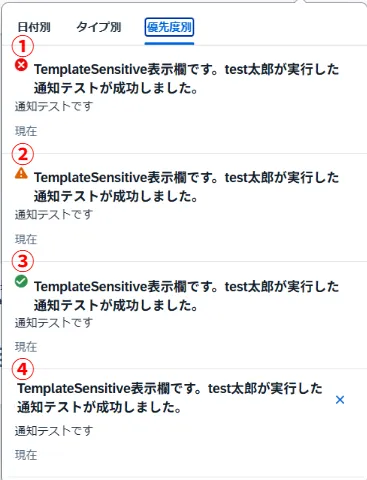
| Priority | 〇 | 通知の優先度を示します、通知に表示される画像が変化します。 High① Medium② Low③ Neutral④ *下記図参照 | |
| ActorId ActorType ActorDisplayText ActorImageURL | 通知を開始するアクタに関する詳細です。 例では、このアクタはユーザであり、これらのフィールドで詳細が示されます。 | 20 20 120 | |
| プロパティ | |||
| Key | 〇 | テンプレートテキストのプロパティのキーを指定します。 | 32 |
| Value | 〇 | テンプレートでのプロパティのプレースホルダを置き換える値です。 | 255 |
| Language | 〇 | 通知の言語を指定します。 | |
| Type | 〇 | フィールド Value で送信されるデータの EDM タイプです。 | 20 |
| IsSensitive | データが機密であるかどうかを特定します。データが機密である場合、そのデータは暗号化され、データベースに保存されます。 | ||
| RECIPIENTS (必須) | 〇 | ||
| RecipientId | 〇 | 受信者ユーザの電子メール IDを指定します。 | |
| TARGETPARAMETERS (オプション) | |||
| Key Value | 〇 | プロパティ NavigationTargetObject で指定されたターゲットアプリケーションに転送される名前と値のペアです。 | 250 250 |
*Priority(優先度)パラメーターで設定した値によって、優先度別タブを選択した場合下記順番で通知が表示されます。
通知の作成
上記パラメーターを使用し実際に通知を行います。
POSTする内容は以下です。
| 項目 | 内容 |
|---|---|
| Address | https://生成した認証情報のホスト/v2/NotificationType.svc/NotificationTypes |
| Authorization | Bearer アクセストークン |
| Token | 取得した |
| X-CSRF-Token | 取得したX-CSRF-Token |
| Cookie | 取得したCookie |
| Accept | application/json |
| Body | 下記JSON |
{
    "NotificationTypeKey": "Test",//どのタイプのテンプレートを使用するかをIDで指定します。
    "NotificationTypeVersion": "0.3",//上記のバージョンを指定
    "NavigationTargetAction": "display",//クリック時に行うアクションの指定、今回はタイル表示のためDisplay
    "NavigationTargetObject": "tile01",//遷移するタイルのIDを指定します。
    "Priority": "Low",
    "Properties": [
        {
            "Key": "requester_name",//置き換えるテンプレートのKey
            "Language": "ja",
            "Value": "test太郎",//置き換える値
            "Type": "String"
        }
    ],
    "Recipients": [
        {
            "RecipientId": "test@mail.co.jp"//通知を送る対象のEmail
        }
    ]
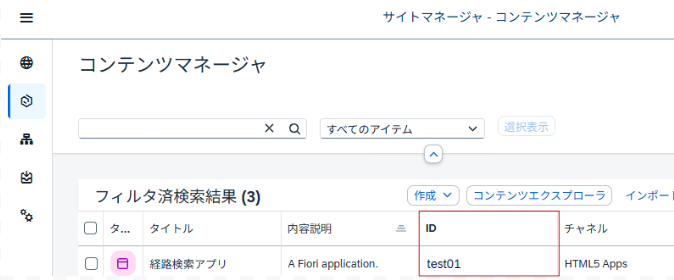
}今回はクリックされたアプリケーションへの遷移を行うためNavigationTargetObjectに遷移したいアプリケーションIDを指定します。
アプリケーションIDは、コンテンツマネージャから確認できます。
動作確認
実際に通知を確認します
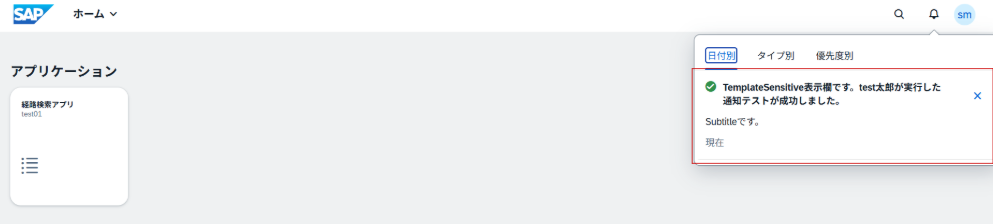
RecipientIdで指定したユーザーでログインすると、通知を受け取っていることを確認できます。
ベルマークをクリックします。
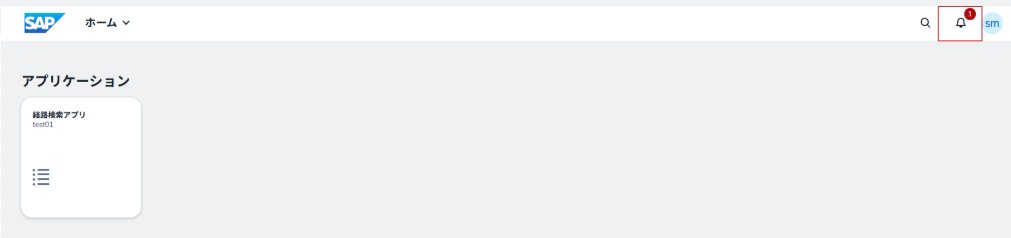
指定した内容が、通知されていることが確認できます。
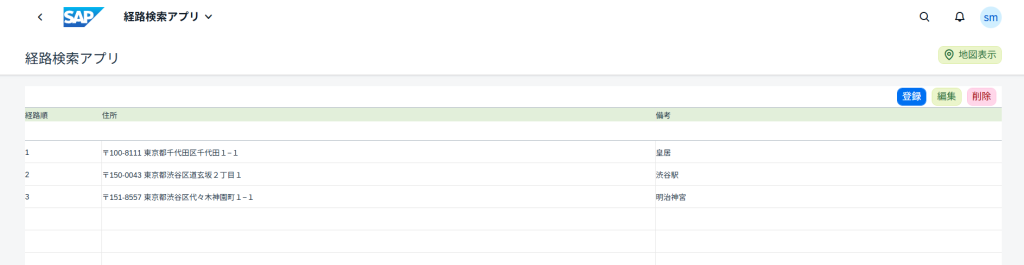
押下後、指定したアプリケーションの画面に遷移することが確認できました!
複数人への一括通知について
複数人に通知する場合にはRecipientsに追加することにより複数人に通知可能です。
    "Recipients": [
        {
            "RecipientId": "test1@mail.co.jp"
        },
        {
            "RecipientId": "test2@mail.co.jp"
        }
    ]
まとめ
2回にわたり、SAP Build Work Zoneの通知機能を活用したCloud Foundryアプリ連携の手順を紹介しました。
今回は、提供されている通知 API を活用し、通知クリックによる画面遷移の実装方法について紹介しました。
これにより、単なる通知表示にとどまらず、ユーザーをアクションに直結させる通知UXを実現できます。本記事が、みなさまの通知機能導入や運用検討の一助となれば幸いです。
前後編にわたり、最後までお読みいただきありがとうございました。
KYOSOでは今後も、SAP BTP × Build Work Zone の拡張開発・運用ノウハウを発信していきます。
参考文献
通知付きの Cloud Foundry アプリケーションの開発
投稿者プロフィール

-
2021年入社、BS事業部所属。
現在はSAP BTP上でのSide-by-Side拡張開発に携わっており、SAP Fioriを活用したUI開発案件を担当しています。
社内のアプリケーションの開発基盤標準化や、社外活動の参加にも積極的に関わり、ナレッジの共有を通じてチーム全体のスキル向上にも貢献したいと考えています。
趣味はツーリング。
最新の投稿
 SAP2025.10.31[SAP BTP]SAP Build Work Zoneの通知機能でCloud Foundryアプリへ遷移させる(後編)通知の登録
- SAP2025.10.31[SAP BTP]SAP Build Work Zoneの通知機能でCloud Foundryアプリへ遷移させる(前編)通知テンプレートの登録
 SAP2025.06.06【SAP BTP】SuccessFactors × OData V2接続で失敗!? Integration Suiteでハマるポイントと対策まとめ
 SAP2024.07.08【SAP CAP】複数データソースに切り替え可能なカスタムロジックを実装してみた