はじめに
SAPシステムにおける帳票出力といえば、古くはSAPscriptやSmartForms、オンプレミス環境でのAdobe Document Services (ADS) が主流でした。しかし、クラウド時代(SAP BTP)において、帳票ソリューションはどのように変化しているのでしょうか?
本記事では、SAP BTP上で提供されるクラウドベースの帳票サービス「SAP Forms by Adobeのサービス紹介」「初期設定方法」「帳票テンプレートのアップロード方法」を学ぶことができます。
これらを理解することで、SAP BTPから帳票を作成してアウトプットすることができます!
「SAP Forms by Adobe」のサービス紹介
SAP Formsサービスは、 SAP社が提供している帳票作成ソリューションです。
従来、オンプレミス環境で構築・運用が必要だったADSの機能をクラウドサービスとして提供するもので、テンプレートの管理を行ったり、テンプレートをもとに、動的なデータを埋め込んだ帳票を生成したりすることができます。
また、プログラムからAPIを実行することで、自動的に帳票を生成することができます。
ADSをベースとしたクラウドサービスであり、SAP BTP(マルチクラウド環境)上に、テンプレートの管理アプリケーションや、帳票生成のためのAPIが用意されているため、別途環境を用意して管理やインストールを行う必要がありません。
サービスプランについては、6ヶ月間使用できる無料プランがありますが、案件で長期間使用する場合など、標準プランを契約する必要があります。
| 無料プラン | 標準プラン | |
| 価格 | 無料 | 月額1,535~2,347円 ※帳票の作成数によって価格が変わります。 ※2026/2/27現在の価格です。 |
| 期間 | 6ヶ月間、利用可能 ※6ヶ月経過後、SAPによりインスタンスとデータが削除される可能性があります。 |
契約期間中、利用可能 |
| その他 | ドキュメントには、無料プランでレンダリングされたことを示す透かしが追加されます。 | – |
※サービスプランの詳細については、下記ページを参照してください。
Discovery Center – SAP Forms Service by Adobe
設定の前提条件
今回の設定では、下記を前提としています。
・Cloud Foundry環境のSAP BTPがあること
・対象のサブアカウントに対して、下記アプリケーションを2つともサブスクライブしていること
-「Forms Service by Adobe(Adobe 提供の SAP Forms サービス)」(name: ads | appName: ads-configui)
-「Forms Service by Adobe API(Adobe 提供の SAP Forms サービス)」(name: adsrestapi)
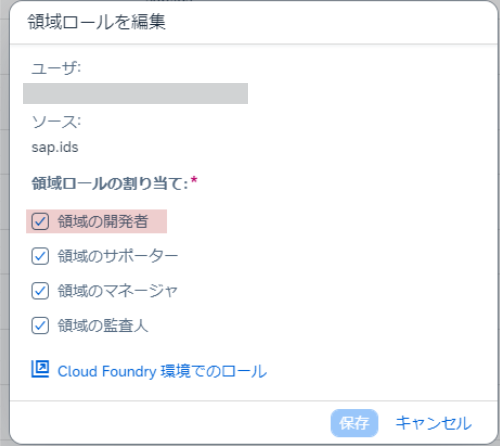
・対象のサブアカウントに対して、「領域の開発者」ロールを付与したユーザで実施すること
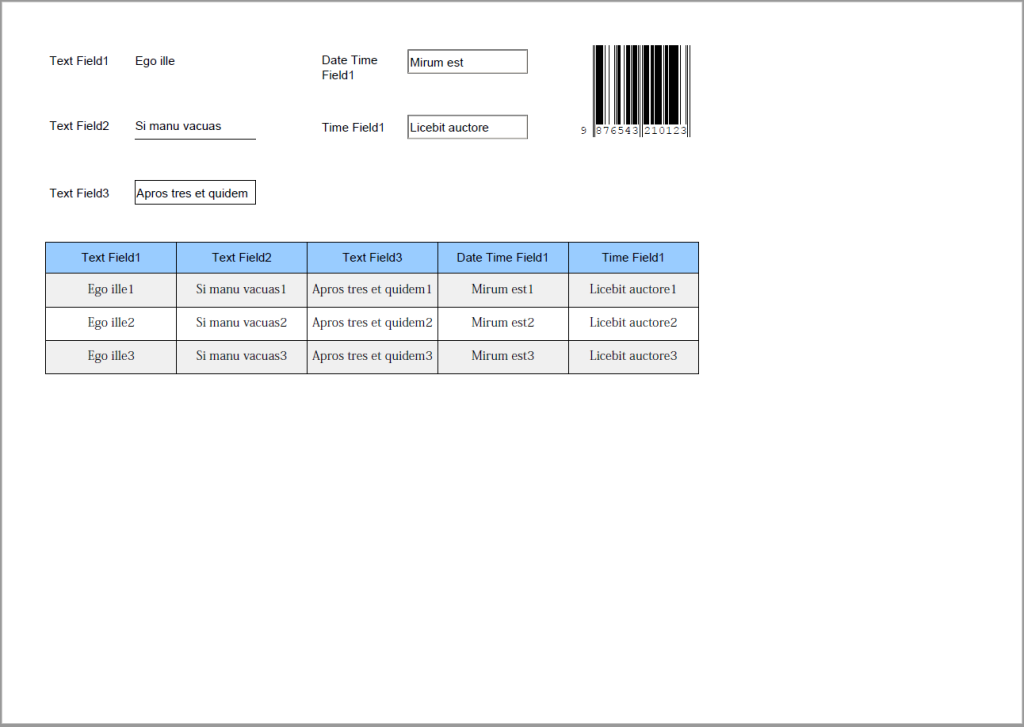
・作成済みの帳票テンプレートファイル(XDPファイル)があること
※XDPとは、PDF帳票のテンプレートやデータ表示のマッピング情報を保持しているAdobe独自のファイル形式です。次回ブログにてXDPファイルの作成方法を解説予定です。
SAP BTP設定方法
1.「Forms Service by Adobe」サービスの設定
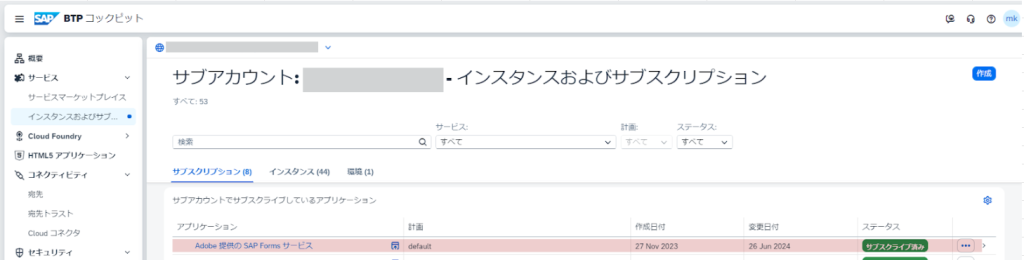
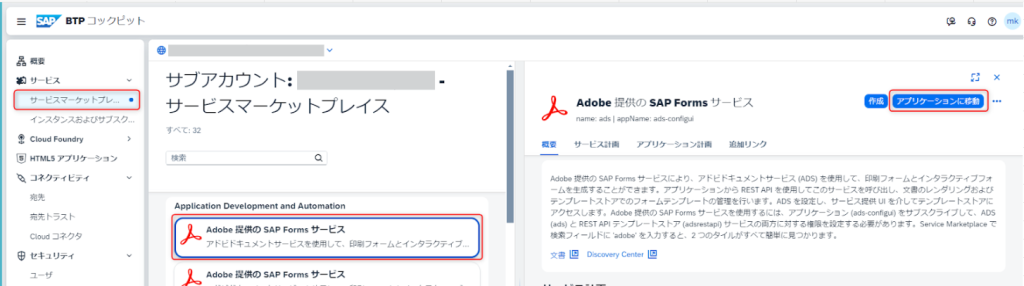
1-1.BTPにてサブアカウントにサインインし、「サービスマーケットプレイス」を開く。
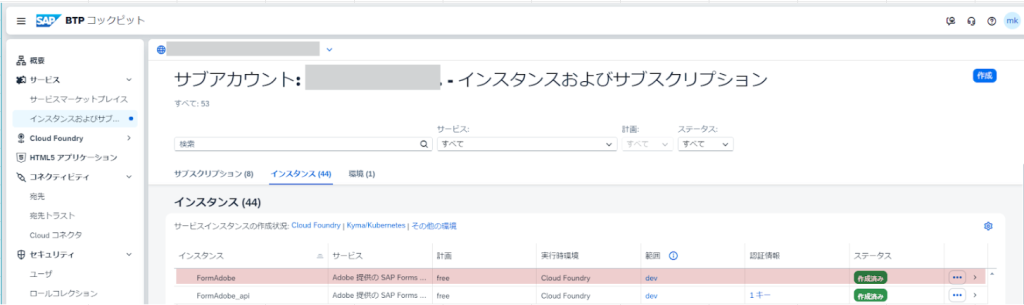
1-2.「Forms Service by Adobe(Adobe 提供の SAP Forms サービス)」(name: ads | appName: ads-configui)タイルにて、アプリケーションのインスタンスの作成を行う。
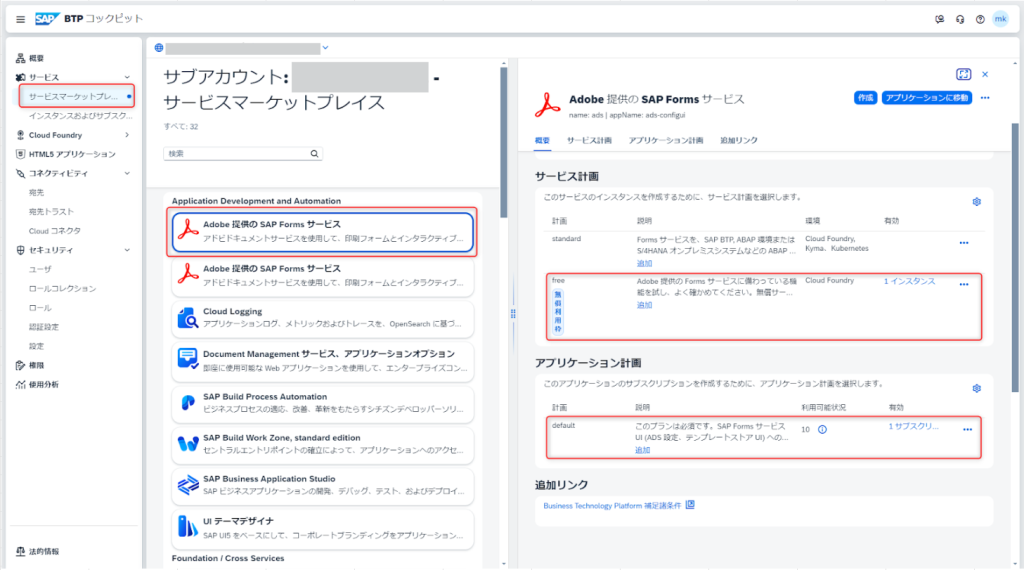
※すでに作成済みの場合は不要。
・アプリケーション
・インスタンス
2.「Forms Service by Adobe API」サービスの設定
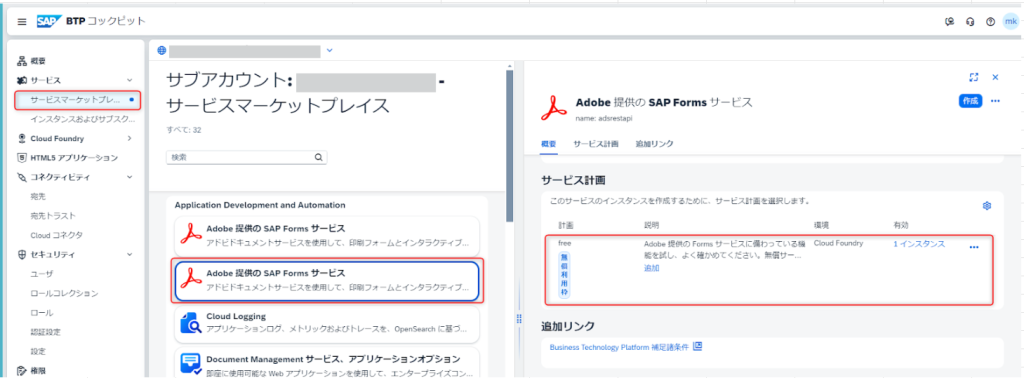
2-1.BTPにてサブアカウントにサインインし、「サービスマーケットプレイス」を開く。
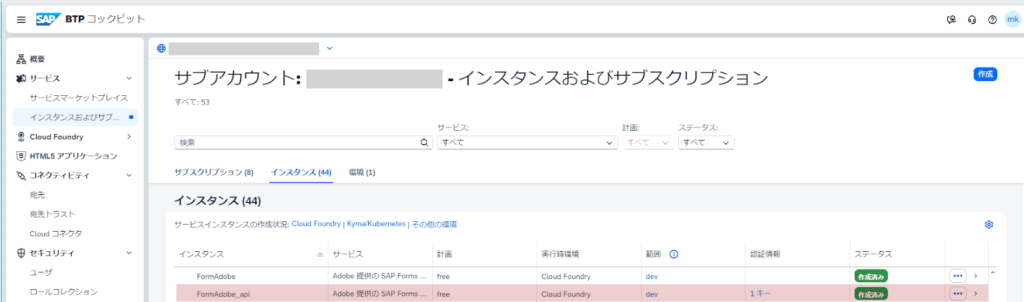
2-2.「Forms Service by Adobe API(Adobe 提供の SAP Forms サービス)」(name: adsrestapi)タイルにて、アプリケーションのインスタンスの作成を行う。
※すでに作成済みの場合は不要。
・インスタンス
2-3.「インスタンスおよびサブスクリプション」を開き、2-2で作成したインスタンスの「サービスキー作成」を行う。
※すでに作成済みの場合は不要。
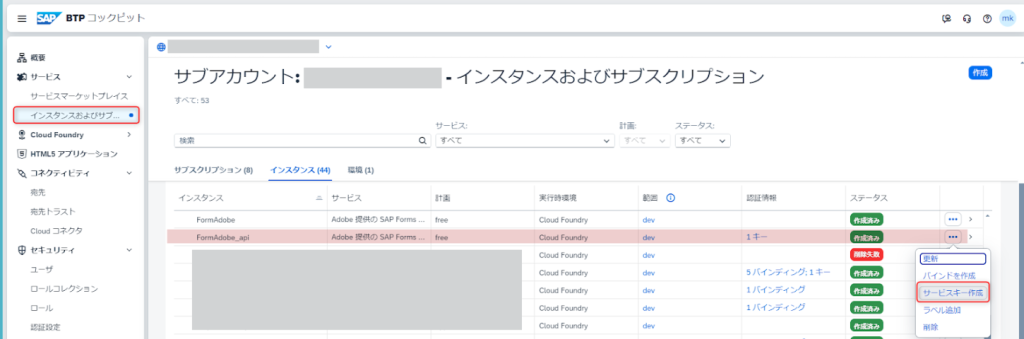
※「領域の開発者」ロールを付与したユーザーで実施する必要がある。
3.ユーザへのロール割り当て
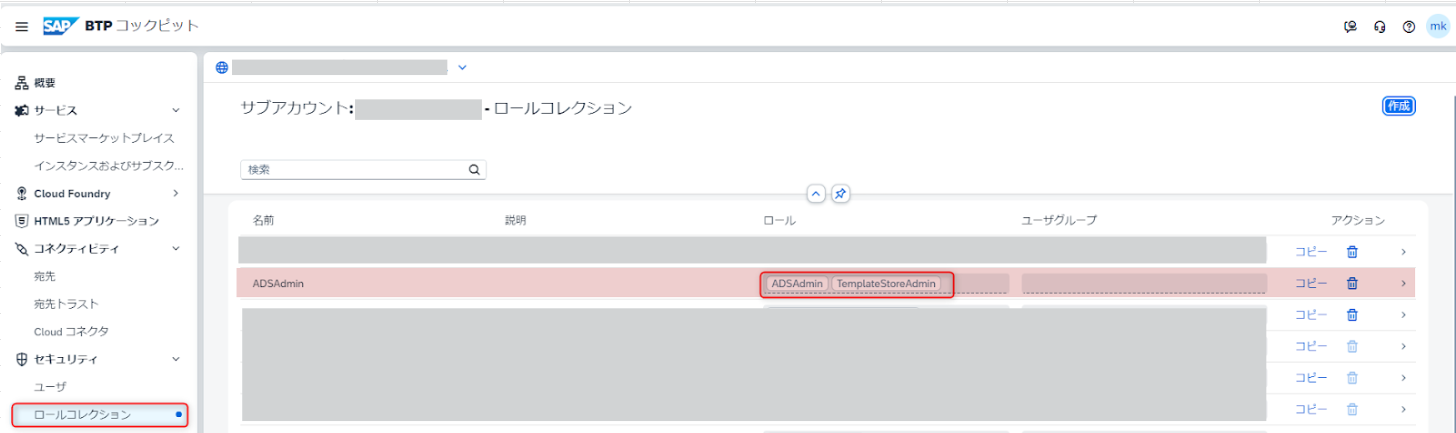
3-1.BTPにてサブアカウントにサインインし、「ロールコレクション」を開く。
3-2.「ADSAdmin」と「TemplateStoreAdmin」ロールを含むロールコレクションを作成する。
※すでに作成済みの場合は不要。
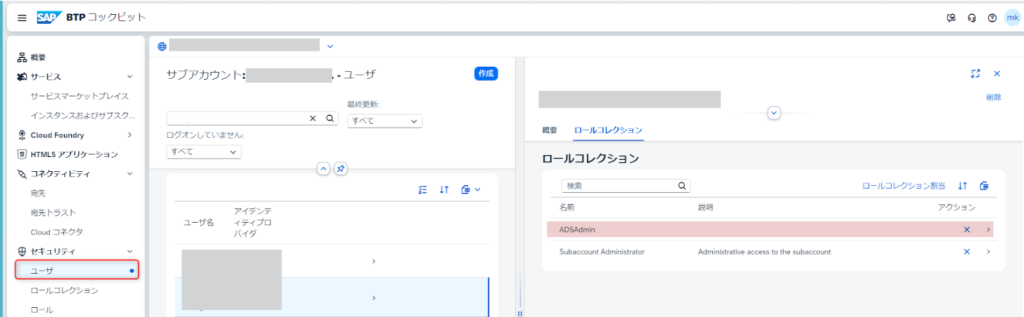
3-3.「ユーザ」を開き、権限を付与したいユーザに 3-2で作成したロールコレクションを割り当てる。
4.「Forms Service by Adobe」アプリケーションへのアクセス確認
4-1.BTPにてサブアカウントにサインインし、「サービスマーケットプレイス」を開く。
4-2.「Forms Service by Adobe(Adobe 提供の SAP Forms サービス)」(name: ads | appName: ads-configui)タイルにて、「アプリケーションに移動」を押下する。
※以降は、遷移後のURLへ直接アクセス可能。
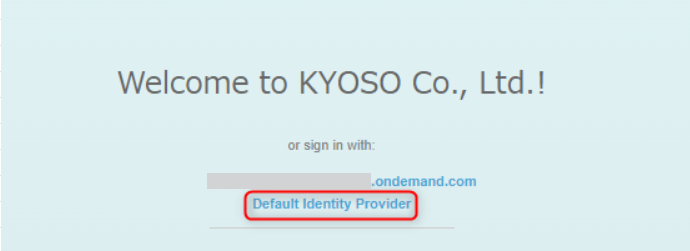
4-3.「Default Identity Provider」リンクからサインインする。
4-4.「SAP Forms Service by Adobe Overview」ページが表示されることを確認する。

テンプレートのアップロード方法
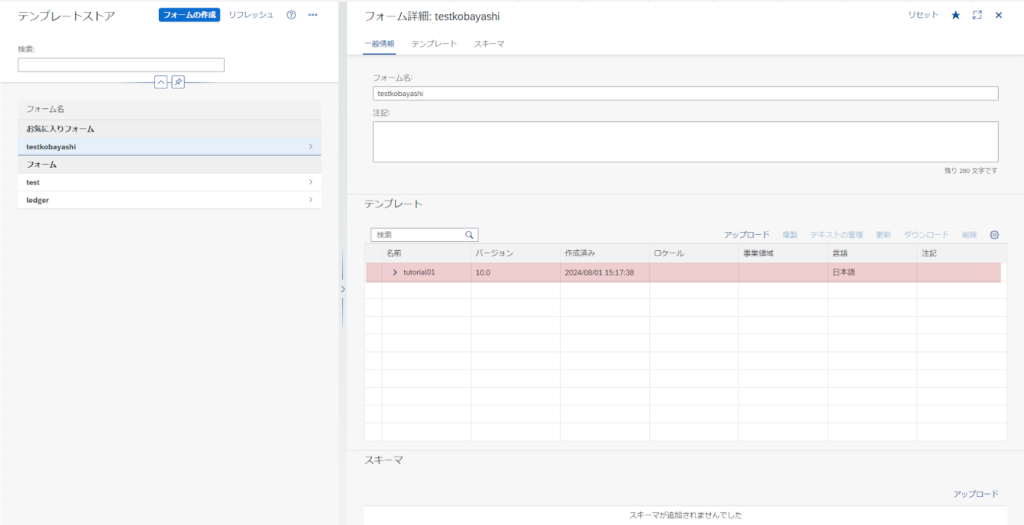
帳票作成に使用する帳票テンプレートをSAP BTP上のTemplate Storeへアップロードする必要があります。アップロード方法は以下です。
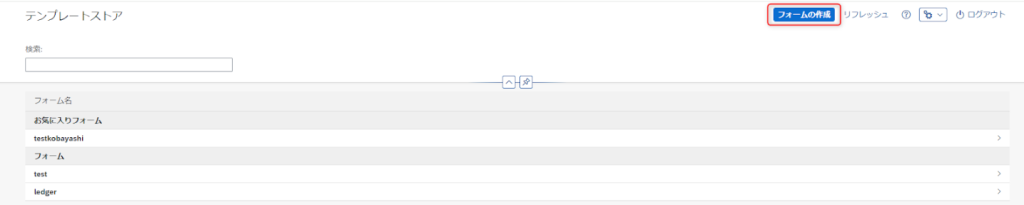
1.「SAP Forms Service by Adobe Overview」ページから「Template Store」を開く。

2.「フォームの作成」を押下する。
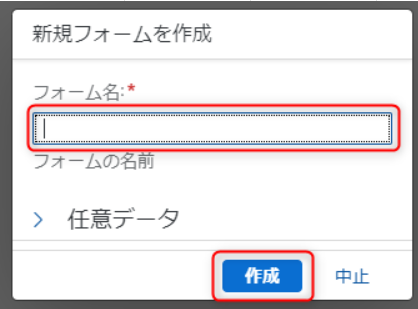
3.任意のフォーム名を入力し、「作成」を押下する。
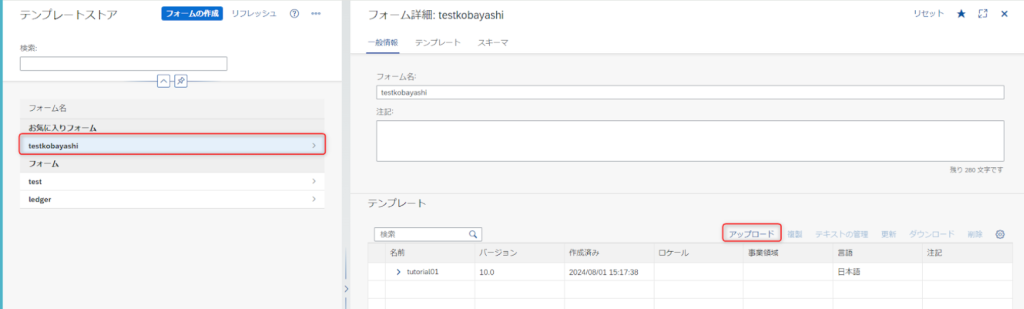
4.作成したフォームを選択し、テンプレート欄の「アップロード」を押下する。
※すでにアップロード済みのテンプレートを更新したい場合は、対象のテンプレートを選択した状態で「更新」を押下する。
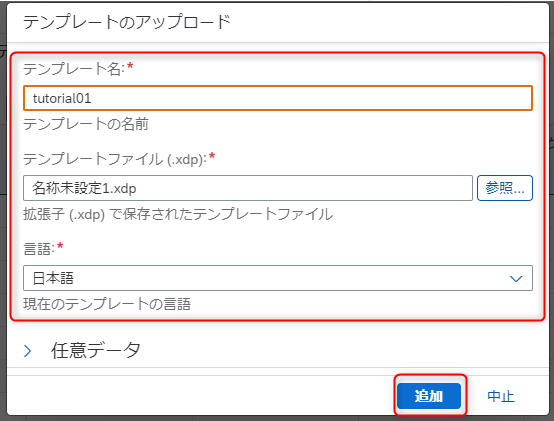
5.下記を選択し、追加する。
・テンプレート名:任意
・テンプレートファイル:作成済みの帳票テンプレートファイル(XDPファイル)
・言語:テンプレートの対象言語
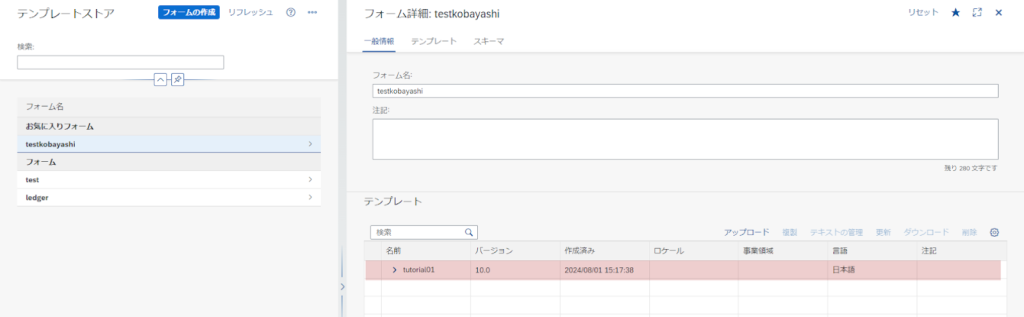
6.テンプレート欄に追加したテンプレートが表示されていることを確認し、「保存」を押下する。
苦労した点や試行錯誤した内容
SAP Forms by Adobeに関するドキュメントや記事は、多くが英語で記載されていたり、Template Storeのテンプレートとフォームなど、具体的な説明や情報が少なかったり、理解しづらい部分が多くありました。
特に、テンプレートのアップロード時に使用するTemplate Storeにおける「テンプレート」「フォーム」について、どの単位で作成すべきなのか、テンプレートとフォームの関係性など、情報が少なく、理解するのに苦労しました。
実際に、フォームの作成やテンプレートのアップロードを試行錯誤して行う中で、学んだ内容を共有します。
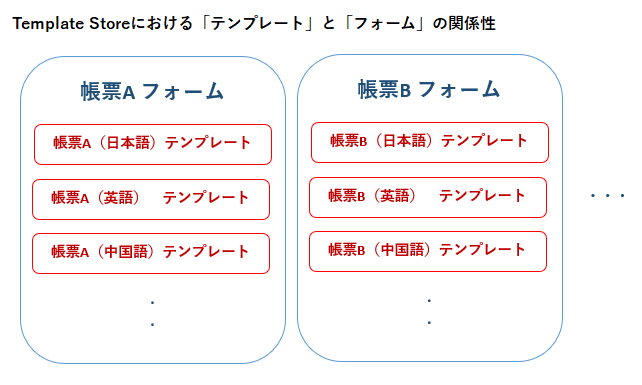
テンプレートとフォームについては、下記の通りです。
| Template Storeにおける「テンプレート」 | Template Storeにおける「フォーム」 | |
| 作成単位 | 帳票×言語ごと | 帳票ごと |
| 概要 | 帳票の枠や項目名などの固定表示と、データを動的に埋め込むための紐づけ情報を設定したファイル。 ファイルエクスプローラーでいう、ファイルに近いイメージ。 |
同じ帳票かつ複数言語のテンプレートを1まとまりで管理するグループ。1つのフォームに対して、同じ言語のテンプレートは複数アップロード不可。 ファイルエクスプローラーでいう、フォルダに近いイメージ。 |
最後に
今回は入門編として、「SAP Forms by Adobeとは」「初期設定方法」「帳票テンプレートのアップロード方法」について解説しました。クラウドネイティブな環境での帳票出力は、一度設定してしまえばスケーラビリティも高く、運用の手間も大幅に削減できます。
理解に苦労した点や試行錯誤した内容を踏まえた設定方法の記事を日本語でまとめたく、本記事を作成しました。
次回、テンプレートファイルの作成方法や、実際に帳票を生成するためのAPI実行方法を解説予定です。SAP Forms by Adobeを活用する上で、不可欠な内容となりますので、ぜひ合わせてご覧ください。
最後までご覧いただき、ありがとうございます!
参考
- Help Portal – SAP Forms Service by Adobe
- Discovery Center – SAP Forms Service by Adobe
- Configure the SAP BTP Cloud Foundry Environment Subaccount with SAP Forms Service by Adobe and Test with Postman
投稿者プロフィール

-
こんにちは! BS事業部 BSグループの小林です。
SAP、AWS、Salesforce、Tableauなど、これまで様々なサービスに触れてきました。
現在はSAPのサービスを利用した開発業務に携わっております。
様々なサービスを使用する中で、調査・検証した内容や、実体験をもとに苦労した点、活用例などをどんどん共有していきたいと思います!