はじめに
SAP BTP上で提供される帳票サービス「SAP Forms by Adobe」(SAP Forms by Adobeについての解説記事はこちら)を利用した開発に携わる中で、Adobe LiveCycle Designer(現:AEM Forms Designer)を使って帳票テンプレートファイルを作成する必要がありました。(参考:https://help.sap.com/docs/forms-service-by-adobe/sap-forms-service-cf/using-adobe-livecycle-designer?locale=ja-JP)
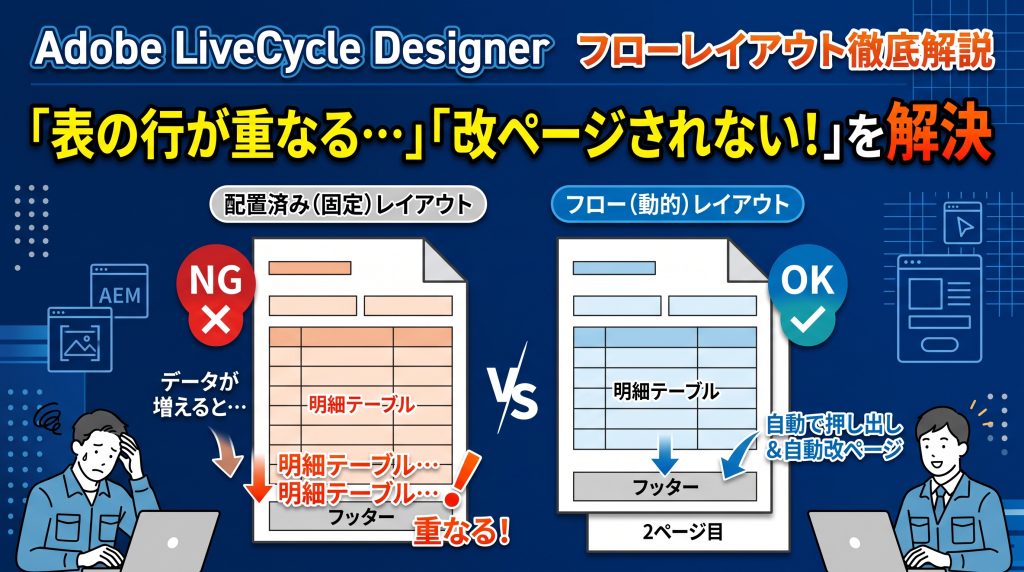
Adobe LiveCycle Designerを使って動的なPDF帳票を作っていると、初心者が必ずと言っていいほど直面する壁があります。
- 「明細行のデータが増えると、下にある合計欄やテキストと重なってしまう」
- 「データがページに収まらないのに、自動で次のページ(改ページ)にいってくれない」
実はこれ、ツールのバグではなく「レイアウト設定の違い」が原因です。 Adobe LiveCycle Designer(以下、LiveCycle Designer)には、大きく分けて「配置済みレイアウト(固定)」と「フローレイアウト(動的)」の2種類の概念が存在します。
この記事では、日本語のドキュメントが少なくて挫折しがちなこの2つのレイアウトの違いと、正しい使い分けについて分かりやすく解説します。
「配置済み」と「フロー」の違い
まずは、この2つのレイアウトがどう違うのか、ざっくりと概念を理解しましょう。
① 配置済みレイアウト(Positioned Layout)
要素を「絶対座標(X,Y)」で固定して配置するレイアウトです。紙の書類に文字を書き込むように、置いた場所から要素が動きません。
② フローレイアウト(Flowed Layout)
要素の大きさ(データ量)に合わせて、後続の要素を「押し出す」レイアウトです。WordやHTMLのように、上の行が増えれば下の行は自動的に下がっていきます。
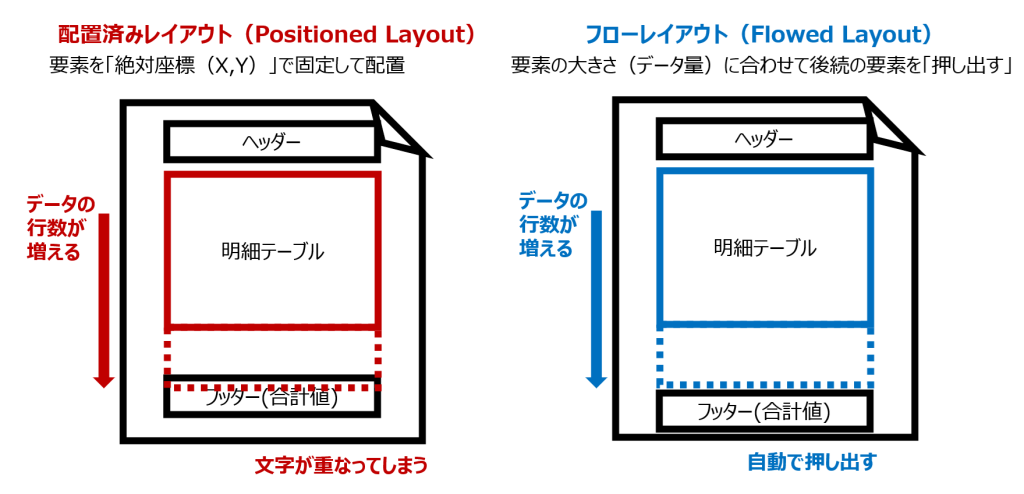
動的な帳票(行数が増減する見積書や請求書など)を作る場合、フローレイアウトの活用は必須になります。
配置済みレイアウト(固定)の使い方と適した場面
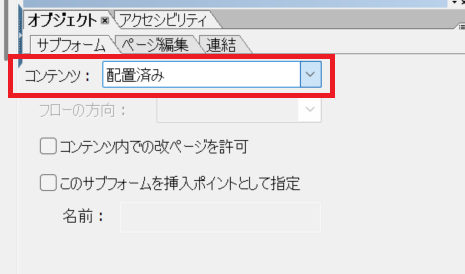
デフォルトでサブフォーム(まとまりの枠)を作成すると、多くの場合この「配置済みレイアウト」になります。
◆ 設定箇所の確認方法
対象のサブフォームを選択し、画面右側の「オブジェクト」パレット >「サブフォーム」タブを開きます。「コンテンツ」という項目が「配置済み」になっていればOKです。
◆ 適した場面
- ヘッダー(宛名や伝票番号)やフッターなど、位置を絶対に動かしたくない部分
- 文字数や行数が決まっている固定の申請書
- 背景画像(スキャンした帳票レイアウトなど)に合わせて入力欄を配置する場合
◆ 注意点
データが枠に収まりきらない場合、文字が切れたり、隠れたりしてしまいます。動的に増える明細表などを「配置済み」の中に置いてしまうと、行が増えた時に下の要素と重なる原因になります。
フローレイアウト(動的)の使い方と適した場面
データ量によってレイアウトを柔軟に変えたい場合は、「フローレイアウト」を使用します。
◆ 設定方法
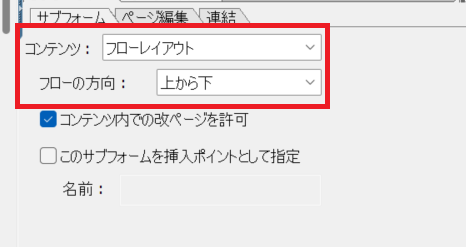
対象のサブフォームを選択し、「オブジェクト」パレット >「サブフォーム」タブを開きます。 「コンテンツ」を「フロー」に変更し、フローの方向を「上から下へ」(一般的な縦スクロールの帳票の場合)に設定します。
◆ 適した場面
- 行数が変動する明細表(テーブル)
- 入力される文字数が読めない(長文になる可能性がある)テキストフィールド
- データ量に合わせて「自動改ページ」させたいエリア
◆ 注意点
要素が自動で押し出される性質上、「このテキストボックスだけを少し右にズラしたい」といった絶対座標での微調整ができません。どうしても特定のパーツを調整したい場合は、その部分だけを「配置済みレイアウト」のサブフォームで囲む必要があります。
| 適した場面 | 注意点 | |
|---|---|---|
| 配置済みレイアウト | ・ヘッダー、フッターなど絶対に位置を動かしたくない部分 ・文字数や行数が決まっている固定フォーマットの申請書 ・スキャン画像(背景)に合わせて入力欄を配置する場合 | ・データが枠をはみ出すと、文字が切れたり隠れたりする |
| フローレイアウト | ・行数が増減する明細表(テーブル) ・入力文字数が予測できない(長文になる)テキストフィールド ・データ量に合わせて自動改ページさせたいエリア | ・「少しだけ右にズラす」といった絶対座標での微調整ができない |
実践:サブフォームを組み合わせてレイアウトを作る
ここが一番のつまずきポイントです。 「じゃあ全部フローレイアウトにすればいいの?」と思うかもしれませんが、そうすると要素がすべて左上に寄ってしまい、レイアウトが崩壊します。
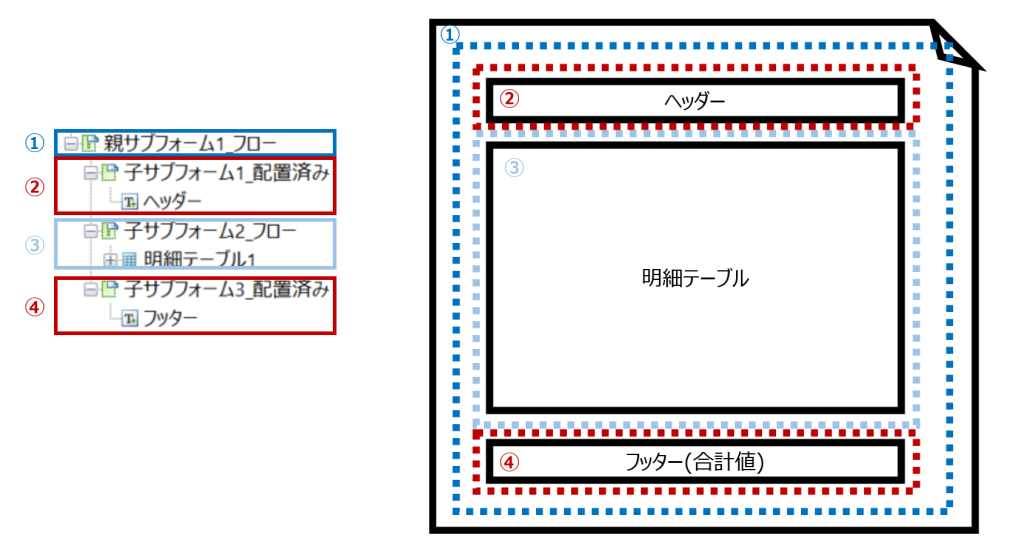
正解は、「親はフロー、子は配置済み」のように階層構造(入れ子)にして組み合わせることです。
【よくある帳票のベストプラクティス】
- ページ全体を覆う大枠のサブフォーム: 【フロー】に設定(※これで下へ押し出せるようにする)
- ヘッダー部分(宛名など)のサブフォーム: 【配置済み】に設定(※大枠の中の1番目)
- 明細表(テーブル)部分: 【フロー】に設定(※大枠の中の2番目。行が増えるようにする)
- フッター部分(合計など)のサブフォーム: 【配置済み】に設定(※大枠の中の3番目)
このように、大枠を「フロー(上から下へ)」にしておくことで、「ヘッダー」→「明細表」→「フッター」の順番にブロックが縦に並び、明細表が伸びたらフッターが自動的に下に押し出されるようになります。
よくあるトラブルシューティング
最後に、フローレイアウト周辺でよく起きるエラーとその解決策をまとめました。
Q. 表の行を追加したら、下の文字の上に被ってしまった!
A. 表を囲んでいる親のサブフォームが「配置済み」になっていませんか?
表自体が動的に増える設定になっていても、それを入れている親サブフォームが「配置済み」だと下にはみ出してしまいます。階層パレットで1つ上の階層を選択し、「フロー」に変更してみてください。
Q. 要素がページの途中で消えて、次のページに行ってくれない(改ページされない)
A. サブフォームの「改ページ」設定を確認しましょう。
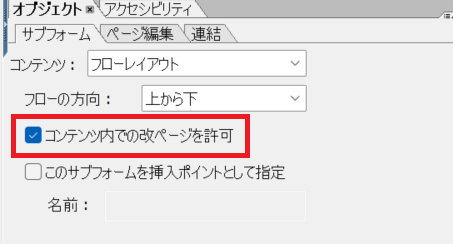
対象のサブフォームを選択し、「オブジェクト」パレットの「サブフォーム」タブを開きます。 そこにある「コンテンツ内での改ページを許可」にチェックが入っていないと、次のページへ送られず要素が消えてしまいます。
まとめ
Adobe LiveCycle Designer におけるレイアウトの基本について解説しました。
- 位置を固定したいなら「配置済みレイアウト」
- データ量に合わせて要素を押し出したい、改ページしたいなら「フローレイアウト」
- 複雑な帳票はサブフォームを階層化(入れ子)して組み合わせる
最初は階層構造の概念やパレットの操作に戸惑うかもしれませんが、この「配置済み」と「フロー」の違いをマスターすれば、どんなに複雑な動的帳票でも思い通りにデザインできるようになります。
思い通りのPDF帳票が出力できず悩んでいる方の参考になれば幸いです!
投稿者プロフィール

-
これまで、SalesforceやAWS,SAPといったサービスに触れてきました。
現在はSAP BTPのプロジェクトに携わっております。
業務で得た知識や経験を発信してきますのでよろしくお願いいたします。