はじめに
株式会社KYOSOでは、SAP BTP上でのSAP Fioriアプリケーション開発や、SAP Build Work Zoneを活用したポータルサイトの構築・運用を支援しています。
SAP Build Work Zoneでは、SAPUI5を利用したアプリケーションや、タイルなどを一元的にユーザーへ提供できます。一方で、SAPUI5は継続的にアップデートされるため、あるタイミングで表示崩れや既存の拡張処理への影響が発生する可能性があります。
こうした影響を、本番環境へ標準適用される前に確認するための機能が、Preview SAPUI5 Latest Versionです。
本記事では、SAP Build Work ZoneにおけるSAPUI5の先行検証機能について、仕組み、設定時の注意点を解説します。
本機能は、SAP Build Work Zone, standard edition/advanced edition、および SAP SuccessFactors Work Zone の機能として案内されています。本記事では、SAP Build Work Zone, standard edition を中心に説明します。
*SAP Build Work Zoneのサイト構築手順などは割愛
Preview SAPUI5 Latest Versionとは
Preview SAPUI5 Latest Versionは、SAP Build Work Zoneの指定した非本番サイトで、SAPUI5の次期標準バージョンを先行して利用・検証できる機能です。
SAPUI5には、Release to Customer(RTC)と呼ばれる先行提供の段階があります。RTC版は、将来的に全サイトで利用される標準バージョンとなるSAPUI5です。
この機能を有効化したサイトでは、RTC版のSAPUI5を約2週間先行して利用できます。その期間中に、サイトやアプリケーションの表示・操作に問題がないかを確認します。
先行検証を行わない場合のリスク
SAPUI5の更新には、新機能だけでなく、不具合修正やコンポーネントの改善が含まれます。
そのため、標準バージョンの更新後に初めて次のような問題に気付く場合があります。
- アプリケーションのレイアウトが崩れる
- カスタムCSSの表示が変わる
- JavaScript拡張でエラーが発生する
- タイルの表示が変わる
- 一部の画面幅やブラウザで操作しづらくなる
もちろん、すべての更新で問題が発生するわけではありません。しかし、利用者が多いポータルや、独自拡張を含むアプリケーションでは、本番適用前に確認する運用が重要です。
通常サイトとプレビュー有効サイトの違い
通常サイトと、Preview SAPUI5 Latest Versionを有効にしたサイトの違いを整理します。
| 比較項目 | 通常サイト | プレビュー有効サイト |
|---|---|---|
| 利用するSAPUI5 | 現在の標準バージョン | RTC版(次期標準バージョン) |
| 主な目的 | 通常業務での利用 | 更新影響の先行検証 |
| 利用環境 | 本番・非本番 | 非本番サイト |
| 検証可能な期間 | – | RTC版公開から標準適用までの約2週間 |
| 期間終了後 | 新しい標準版へ更新 | 利用中のRTC版が標準版として全サイトへ適用される |
ここで注意したいのは、Preview SAPUI5 Latest Versionは、特定のSAPUI5バージョンを恒久的に固定する機能ではないという点です。
あくまで、将来の標準バージョンを先行して検証するための機能です。そのため、プレビュー有効化を行うサイトは本番サイトではなく、検証専用のサイトで利用することが推奨されます。
また、RTC版の予定日はSAP Note 3504933で確認できます。あわせてSAPUI5のリリース情報やVersion Overviewを確認し、検証期間が始まる前に、対象アプリと担当者を決めておくと、検証を進めやすくなります。
どのサイトで検証すべきか
上記表に記載の通り、先行検証は、利用者へ影響を与えない非本番サイトで実施します。
例えば、以下のような環境を用意しておくと、検証を進めやすくなります。
- 開発環境のBuild Work Zoneサイト
- QA環境のBuild Work Zoneサイト
- 本番サイトの構成に近い、専用のプレビュー有効サイト
- 主要なロールを割り当てたテストユーザー
特に、本番サイトと同じロール・コンテンツ構成を再現できるプレビュー有効サイトがあると、実際の利用者に近い状態で確認できます。
設定の具体例
Preview SAPUI5 Latest Versionは、対象サイトのSite Editorから設定します。
Site Directoryから検証対象の非本番サイトを開くSite Editorでサイト設定を開くPreview SAPUI5 Latest Versionを有効化する- 保存後、対象サイトを開いて動作を確認する
*manifest.jsonにて使用バージョンを明示的に指定している場合でも、指定内容に関係なく最新バージョンが適用されます。
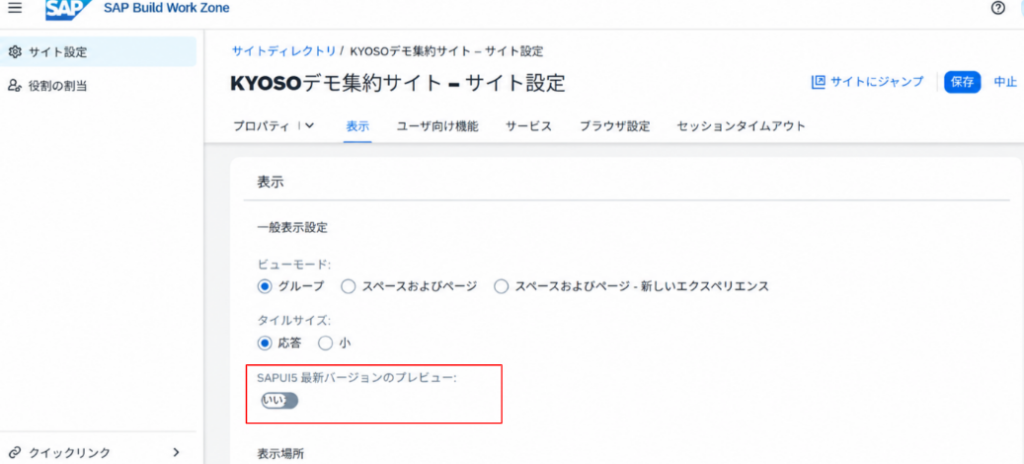
設定画面の項目名や配置は、SAP Build Work Zoneの更新により変わる可能性があります。実施時には、現行のSAP Helpもあわせて確認してください。
なお、検証中に問題が見つかった場合は、プレビュー設定を無効化することで、期間中は従来のアクティブなSAPUI5バージョンへ戻せます。
最後に
SAPUI5の更新は、セキュリティや品質改善のために重要です。一方で、更新後の表示や動作が既存システムへ与える影響を、完全にゼロにすることはできません。
Preview SAPUI5 Latest Versionを活用すると、標準バージョンが全サイトへ適用される前に、SAP Build Work Zoneと関連アプリケーションの動作を確認できます。
「更新されてから対応する」のではなく、「更新前に確認し、必要な修正を済ませておく」という運用を定着させることで、本番環境でのトラブルを抑えられます。
特に、利用者が多いBuild Work Zoneサイトや、独自のUI5拡張を含むアプリケーションでは、SAPUI5のリリース予定を確認し、非本番環境での先行検証を定期的な運用に組み込むことをおすすめします。
関連記事:SAPUI5のバージョンアップ対応方針
本記事では、SAP Build Work Zoneにおいて、次期標準となるSAPUI5のRTC版を事前検証する方法を解説しました。
しかし、SAPUI5の安定運用には、先行検証だけではなく、アプリケーション側でどのバージョンを指定するか、保守期限をどのように管理するかといった、中長期的なバージョンアップ方針も欠かせません。
例えば、SAPUI5のバージョンをマイナー単位で指定するか、パッチ単位で固定するかによって、セキュリティ対応の速さ、テストの頻度、運用負荷は大きく変わります。
また、保守期限を超えたUI5バージョンを利用し続けた場合には、CDNから削除され、アプリケーションが起動できなくなるEoCP(End of Cloud Provisioning)のリスクも考慮する必要があります。
こうしたSAPUI5アプリケーション側のバージョン指定、EoCPへの対応、標準的なバージョンアップ作業フローについては、以下の記事で詳しく解説しています。
【SAPUI5】安定稼働を実現する!バージョンアップ対応方針の策定
本記事が、皆様のシステムの安定稼働に向けた検討の一助となれば幸いです。
最後までお読みいただきありがとうございました。
参考資料
- SAP Help:Previewing the Latest SAPUI5 Version
- SAP Community:Introducing SAPUI5 Version Preview in SAP Build Work Zone
- SAPUI5 Version Overview
投稿者プロフィール

-
2021年入社、BS事業部所属。
現在はSAP BTP上でのSide-by-Side拡張開発に携わっており、SAP Fioriを活用した開発案件を担当しています。
社内のアプリケーションの開発基盤標準化や、社外活動の参加にも積極的に関わり、ナレッジの共有を通じてチーム全体のスキル向上にも貢献したいと考えています。